
1. Schnelleinstellungen
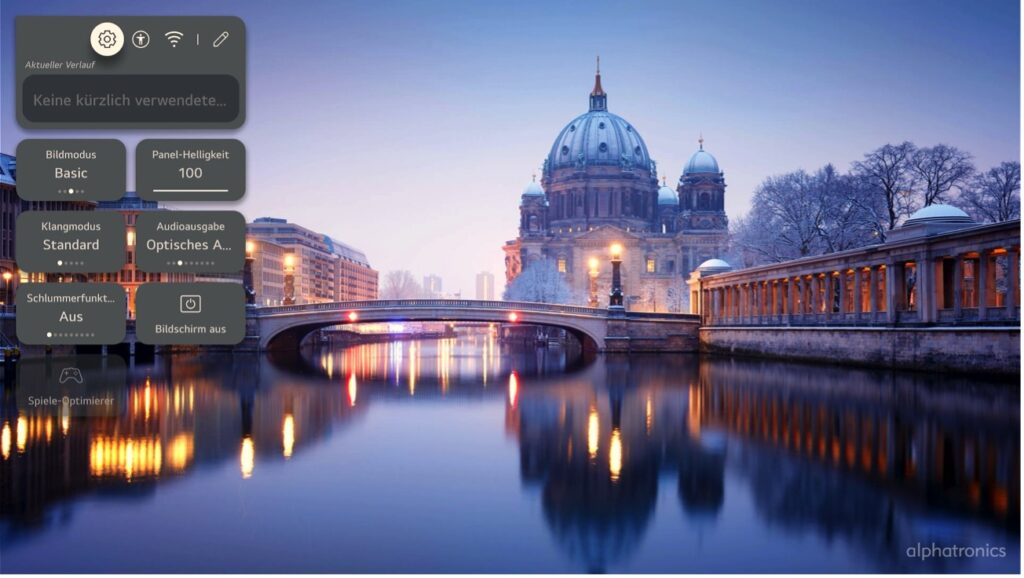
| Bildmodus | Auswahl der vorkonfigurierten Bildeinstellungen (Standard, Basic, Kino, Sport, Lebhaft) |
| Panel-Helligkeit | Einstellen der Bildschirmhelligkeit (Wert: 0 – 100) |
2. Einstellungen im Bereich Bild
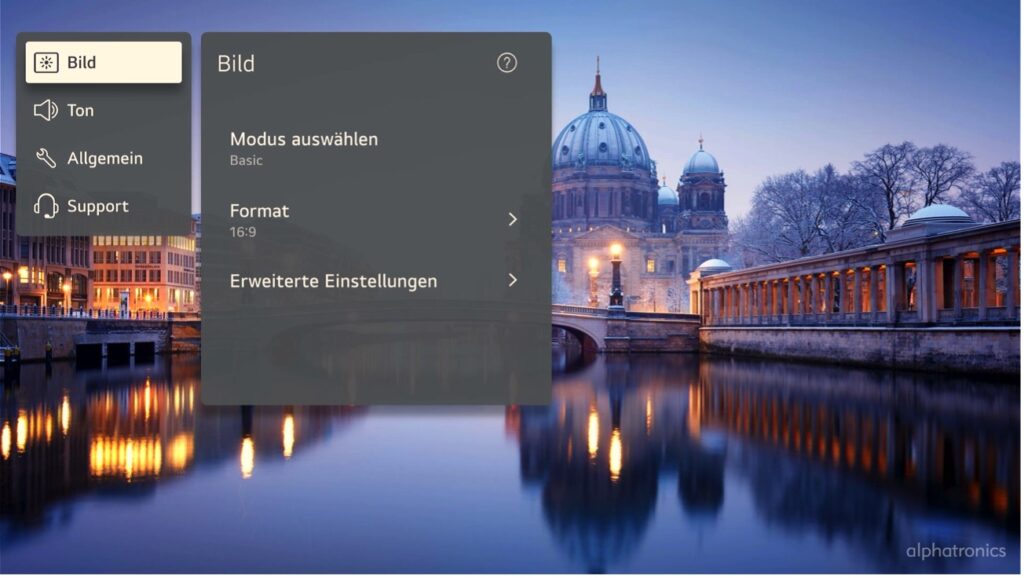
| Modus auswählen | Auswahl der voreinstellten Bildmodi (parallel zu den Schnelleinstellungen) |
| Format | Einstellen des Bildformats (16:9, Original, Gesamte Breite, 4:3, Vertikaler Zoom, 4-Wege-Zoom) Empfehlung: Wir raten dazu immer 16:9 eingestellt zu lassen oder bei alten Serien oder Filmen z.B. King of Queens das Format auf Original zu ändern. |
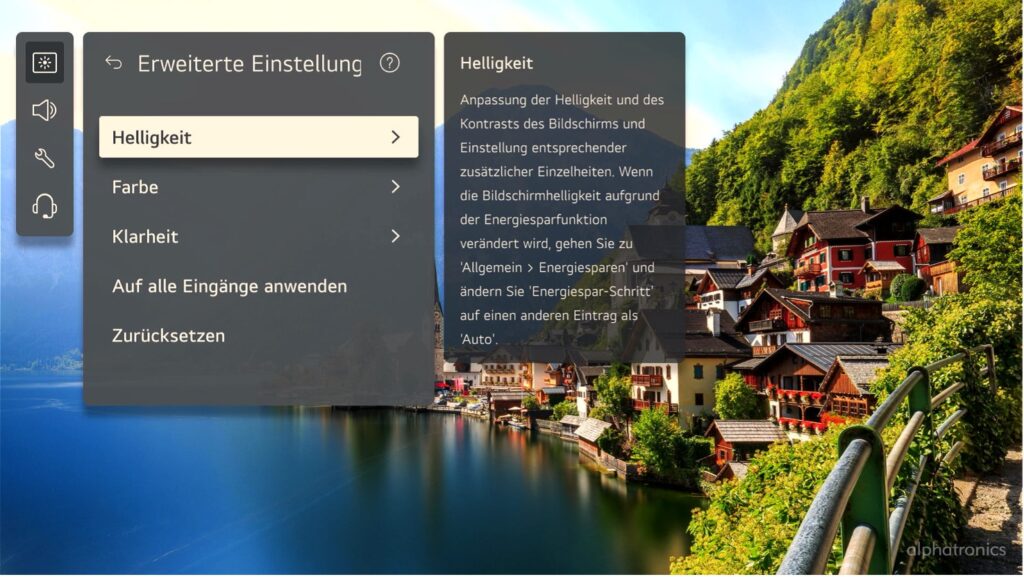
| Erweiterte Einstellungen | Auswahl aller tiefgreifenderen Einstellungen zum TV-Bild. |
2.1 Erweiterte Einstellungen (Helligkeit)
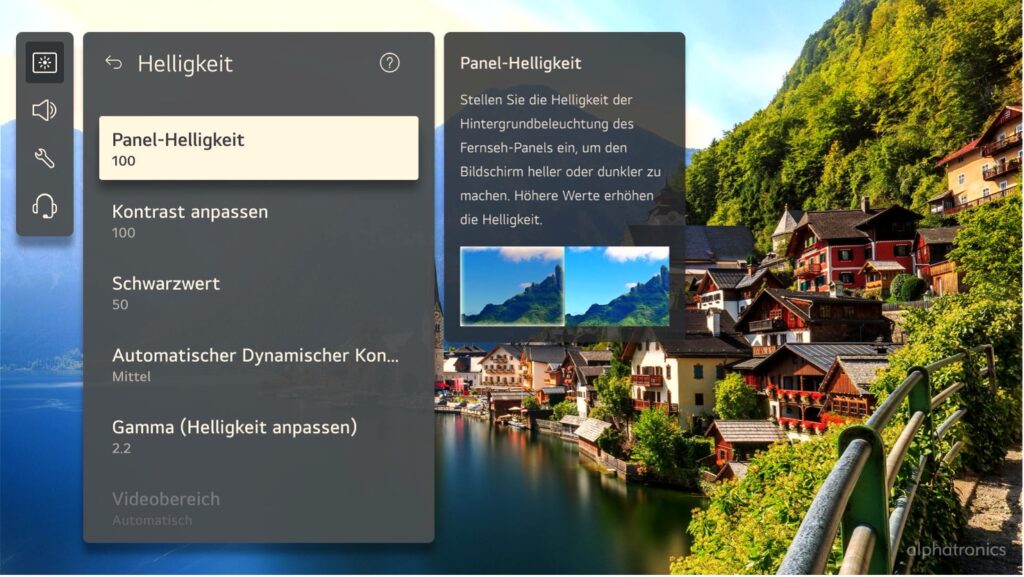
| Panel-Helligkeit | In diesem Menüpunkt kann die Helligkeit des Panels manuell eingestellt werden (Wert: 0–100).Je höher der eingestellte Wert, desto heller leuchtet das Display des TV-Geräts.Hinweis: Mit steigender Helligkeit erhöht sich auch der Stromverbrauch entsprechend. Empfehlung Wir empfehlen einen Wert zwischen 75 und 100, um – abhängig von den Lichtverhältnissen und der Tageszeit, um eine optimale Bilddarstellung zu gewährleisten. |
| Kontrast anpassen | In diesem Menüpunkt kann der Kontrast des Panels manuell eingestellt werden (Skala: 0–100).Definition: Der Kontrast regelt den Unterschied zwischen hellen und dunklen Bildbereichen, genauer gesagt die Helligkeit der hellsten Bildanteile (Weißpegel). Wirkung Erhöhen → helle Bereiche werden heller, Bild wirkt „kräftiger“ Zu hoch → Details in hellen Bereichen gehen verloren („Überstrahlen“, Clipping) Zu niedrig → Bild wirkt flach und matt Empfehlung Wir empfehlen einen Wert zwischen 90 und 100 – abhängig von der persönlichen Empfindung. |
| Schwarzwert | In diesem Menüpunkt kann der Schwarzwert des Panels manuell eingestellt werden (Skala: 0–100).Info: Der Schwarzwert bestimmt, wie dunkel Schwarz dargestellt wird, also den unteren Signalpegel. Zu hoch → Schwarz wird grau (ausgewaschenes Bild) Zu niedrig → dunkle Details „saufen ab“ (Black Crush) Empfehlung Wir empfehlen einen Wert bei 50 (voreingestellt) stehen zu lassen. |
| Automatischer Dynamischer Kontrast | Einstellen des dynamischen Kontrasts (Auswahl: Hoch, Mittel, Niedrig)Definition: Eine bildverarbeitende Funktion, die den Kontrast in Echtzeit automatisch anpasst, abhängig vom Bildinhalt (Dunkle Szenen → werden dunkler / Helle Szenen → werden heller) Empfehlung Wir empfehlen den Wert bei Mittel (voreingestellt) stehen zu lassen. |
| Gamma (Helligkeit anpassen) | Einstellen des Gammawerts (Auswahl: 1.9, 2.2, 2.4, BT.1886) Definition Gamma beschreibt, wie Helligkeitsabstufungen zwischen Schwarz und Weiß dargestellt werden – also die Mitteltonkurve. Es beeinflusst NICHT Schwarz oder Weiß direkt, sondern die Graustufen dazwischen. Wirkung verschiedener Gamma-Werte Niedrig (z.B. 1.9-2.0) = Bild wirkt heller, flacher Standard (2.2) = Bild wirkt ausgewogen Hoch (2.4) = Bild wirkt dunkler, mehr Tiefe Kontrast BT.1886 ist eine von der ITU (International Telecommunication Union) definierte Gamma-Kurve, die beschreibt, wie digitale Bildsignale in sichtbare Helligkeit umgesetzt werden. Sie legt fest, wie die Abstufungen von Schwarz bis Weiß dargestellt werden, unter Berücksichtigung realer Displayeigenschaften. Im Gegensatz zu festem Gamma (z. B. 2.2 oder 2.4) passt sich BT.1886 dem Schwarzwert des Displays an. Empfehlung Wir empfehlen einen Wert bei 2.2 (voreingestellt) stehen zu lassen oder einmal BT.1886 auszuprobieren. |
2.2 Erweiterte Einstellungen (Farbe)
| Farbtiefe | In diesem Menüpunkt kann die Farbtiefe des Panels manuell eingestellt werden (Skala: 0–100). Definition Die Farbtiefe beschreibt, wie viele Abstufungen pro Farbe dargestellt werden können (pro Farbkanal Rot, Grün, Blau). Mehr Farbtiefe = feinere Farbverläufe. Wirkung hohe Farbtiefe → weiche Übergänge (z. B. Himmel ohne Streifenbildung) niedrige Farbtiefe → sichtbare „Banding“-Effekte Empfehlung Wir empfehlen den Wert bei 60 (voreingestellt) stehen zu lassen. |
| Farbton | In diesem Menüpunkt kann der Farbton des Panels manuell eingestellt werden (Skala: R50 – 0 (Neutral) – G50). Definition Der Farbton beeinflusst die Balance zwischen Rot- und Grünanteilen im Bild. Wirkung • Richtung Rot (R) → wärmeres, rötlicheres Bild Richtung • Grün (G) → kühleres, leicht grünstichiges Bild Empfehlung Wir empfehlen, den Wert auf 0 (Werkseinstellung) zu belassen, um eine neutrale Farbdarstellung sicherzustellen und ein Abdriften in eine Farbrichtung zu vermeiden. Praxis • Wird hauptsächlich zur Feinabstimmung von Hauttönen eingesetzt • Der Standardwert ist in der Regel korrekt und sollte nur selten angepasst werden |
| Farbumfang |